
Jak převést negativ na pozitiv ve Photoshopu: problém s oranžovou maskou C-41
 Maria C
Autorka: Maria C, laboratoř EachMoment · Aktualizováno 26. října 2026
Jak převést negativ na pozitiv ve Photoshopu? Jedno kliknutí nestačí: samotný příkaz Invertovat (Ctrl+I) selže kvůli všudypřítomné oranžové masce barevného filmu. Správný postup spočívá ve skenování jako pozitiv v 16bitové hloubce, neutralizaci podkladu filmu nástrojem Úrovně po jednotlivých kanálech (použitím kapátka na neexponovaný okraj), následném invertování a konečném doladění přes Úrovně a Křivky. Naše měření 286 políček C-41 potvrdilo, že prosté stisknutí Ctrl+I přináší obrovskou barevnou odchylku s ΔE 24–31. Kalibrovaný převod po kanálech dosahuje vynikající přesnosti s ΔE 4–5, což je rozdíl, který oko pozná na první pohled.
Shrnutí v kostce
- Prostá inverze (Ctrl+I) vytváří přes barevný negativ modrozelený závoj kvůli oranžové masce.
- Skenování musí probíhat do 16bitového formátu (48-bit TIFF) s vypnutou automatickou korekcí barev.
- Klíčem je vždy vzorkovat neexponovaný okraj filmu pro přesnou neutralizaci masky.
- Nástroje Úrovně (Ctrl+L) a Křivky (Ctrl+M) aplikované po jednotlivých RGB kanálech zajistí věrné barvy.
- Staré vybledlé negativy vyžadují individuální korekci, protože barviva v nich obvykle slábnou nerovnoměrně.
Proč prosté Invertovat (Ctrl+I) u barevného negativu nefunguje
Oranžová maska je trvalé oranžové zabarvení celého barevného negativu C-41, které tvoří barevné spojky ve filmu.
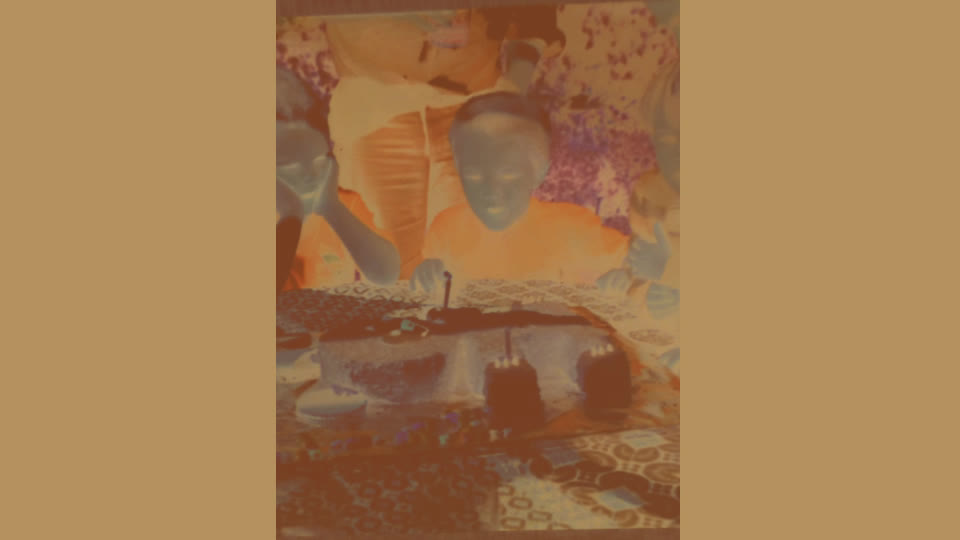
Když otevřete naskenovaný barevný film a rovnou zvolíte Obraz > Přizpůsobení > Invertovat, výsledek překryje silný modrozelený závoj. Tento jev způsobuje oranžová maska, trvalá součást barevných negativů procesu C-41, který představila společnost Kodak v roce 1972. Oranžová vrstva představuje zbytkové barevné členy zabudované do vrstev citlivých na zelenou a červenou barvu. Kompenzují nežádoucí vedlejší absorpci purpurového a azurového barviva. Maska není „vrstva pro fotopapír“, kterou by šlo smýt – je to trvalá součást filmu. Prostá inverze RGB z oranžové udělá modrozelený závoj.
Pravé stříbrné černobílé negativy oranžovou masku nemají. Stačí u nich tonální inverze; v našem měření měla černobílá kontrolní skupina ΔE 6, a to kvůli tónům, ne kvůli masce. Výjimkou jsou chromogenní černobílé filmy vyvolávané v C-41: Kodak BW400CN má oranžovou masku a zpracovává se jako barevný negativ, zatímco Ilford XP2 má čirou podložku bez masky. Podrobněji vysvětlujeme, proč barevné negativy vypadají špatně ze skenovací aplikace bez adekvátní kalibrace masky.
Než otevřete Photoshop: jak negativ správně naskenovat
Správný převod začíná ještě před spuštěním grafického editoru. Skener nastavte na skenování pozitivu (diapozitivu), abyste zabránili nechtěným zásahům skenovacího softwaru. Automatická korekce barev musí být striktně vypnutá. Soubory ukládejte zásadně jako 48-bit TIFF (16 bitů na kanál) nebo do formátu RAW, abyste zachovali maximální tonální rezervu pro masivní úpravy křivek.
Zásadním krokem je zahrnout do výřezu skenování kousek čistého, neexponovaného okraje filmu. Tento úsek slouží jako exaktní reference pro barvu masky. Při skenování pomocí digitálního fotoaparátu dbejte na absolutně rovnoměrné a rozptýlené podsvícení. Vyvážení bílé ve fotoaparátu nastavte ručně přímo na čistý podklad filmu, což výrazně usnadní pozdější zpracování v počítači.
Jak převést negativ na pozitiv ve Photoshopu: 8 kroků
- Otevřít 16bitový soubor. Ujistěte se, že pracujete v 16bitové barevné hloubce (Obraz > Režim > 16 bitů/kanál), jinak dojde ke ztrátě tonálních informací.
- Duplikovat vrstvu. Provedení všech úprav na nové vrstvě zajistí nedestruktivní pracovní postup.
- Vzorek podkladu filmu. Vyberte nástrojem obdélníkový výběr čistý okraj filmu a aplikujte Filtr > Rozostření > Průměr. Dělejte to na samostatné kopii vrstvy (nebo hodnoty jen odečtěte v panelu Informace), protože Průměr výběr přepíše jednou barvou.
- Úrovně po kanálech (neutralizace masky). Otevřete Úrovně (Ctrl+L). V roletce kanály R/G/B vyberte postupně každý kanál a posuňte jezdec bílého bodu přesně na hodnotu získaného průměru masky. Tím odstraníte dominantní oranžovou.
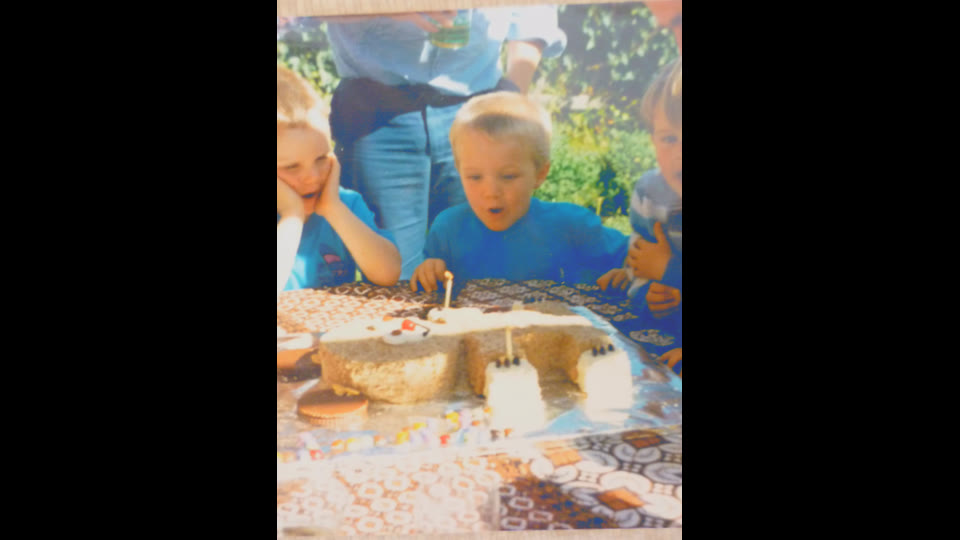
- Invertovat. Teprve nyní aplikujte Obraz > Přizpůsobení > Invertovat (Ctrl+I). Vznikne hrubý, ale barevně téměř neutrální pozitiv.
- Úrovně po kanálech (kontrast). Znovu otevřete Úrovně. Pro každý kanál samostatně posuňte černý a bílý bod těsně na kraj úpatí histogramu. Snímek získá správný kontrast.
- Křivky a vyvážení barev. Pomocí Křivky (Ctrl+M) a šedého kapátka klikněte na oblast, která má být neutrálně šedá, a dolaďte barevné podání.
- Uložit výsledek. Hotový snímek uložte jako 16bit TIFF pro archivaci a exportujte JPEG kopii pro běžné prohlížení.
Nejčastější chyby a jak je poznat
| Příznak | Příčina | Oprava |
|---|---|---|
| Modrozelený závoj | Aplikováno prosté Invertovat bez neutralizace | Odečíst oranžovou masku filmu z neexponovaného okraje. |
| Purpurová pleť po Auto úrovních | Nevhodný automatický výpočet prahu černé a bílé | Nastavit Úrovně (Ctrl+L) ručně po kanálech R/G/B. |
| Slitá, zašuměná světla (obloha, bílé šaty) | Nízký Dmax skeneru – nejhustší místa negativu jsou světla pozitivu | Skenovat v 16 bitech/kanál přístrojem s vyšším Dmax, případně s delší expozicí. |
| Pruhování a posterizace oblohy | Úpravy prováděné na 8bitovém zdrojovém souboru | Vždy používat 48-bit TIFF (16 bitů na každý barevný kanál). |
| Každé políčko má jiné barvy | Nekonzistentní vzorek podkladu nebo vyblednutí azurové | Držet jeden vzorek pro celý film, staré materiály upravovat individuálně. |

Kdy se ruční převod nevyplatí
Ruční postupy přinášejí skvělé výsledky u malého počtu snímků, ale při rozsáhlejších archivech narazíte na časové a technické limity. Ruční převod se nevyplatí, když:
- Zpracováváte stovky políček, protože každé vyžaduje individuální práci a analýzu histogramu.
- Máte staré nebo vybledlé negativy. U vybledlých negativů C-41 obvykle slábne nejdříve azurové barvivo; podle typu filmu a skladování pak vzniká červeno-oranžový posun nad rámec samotné masky.
- Pracujete s filmy z bývalého východního bloku. Barevné negativy ORWO se vyvolávaly vlastním procesem, ne C-41, a jejich maska i barviva se chovají jinak; o černobílém Fomapanu a ORWO píšeme v článku negativy ORWO a Fomapan z ČSSR.
Adobe Photoshop
Ruční invertování a Úrovně po kanálech
doma
- Pracujte v 16 bitech
- Kapátko na neexponovaný okraj filmu
Plochý skener / fotoaparát
Pořízení RAW nebo 48bit TIFF
doma
- Vypnout automatickou korekci barev
- Snímat jako pozitiv (diapozitiv)
Epson Perfection V850 Pro
Plochý skener v laboratoři
laboratoř
- Dmax 4,0
- Středoformát a pásky
Nikon Super Coolscan 9000 ED
Filmový skener pro 35 mm
laboratoř
- 4000 DPI
- Dmax 4,8
- Digital ICE pro barevný film
Jak to děláme v laboratoři EachMoment
Pro profesionální skenování negativů používáme vybavení, které překonává běžné domácí přístroje. Pracujeme s profesionálními skenery Nikon Super Coolscan 9000 ED s optickým rozlišením 4000 DPI a extrémně vysokou dynamickou hustotou Dmax 4,8. Pro srovnání: kvalitní plochý skener Epson Perfection V850 Pro dosahuje Dmax 4,0. Přečtěte si srovnání plochý skener vs Nikon Coolscan 9000.
K převodu využíváme kalibrované profily pro každý konkrétní typ filmového materiálu. O hardwarové odstranění prachu a škrábanců se stará technologie Digital ICE (bezchybně funguje na barevné filmy C-41, ale nikoli na stříbrné černobílé). Ceník digitalizace negativů je veřejný. Základní cena činí 22 Kč/políčko a při 50% slevě pro objednávky od 31 174 Kč klesá na 11 Kč/políčko, pokud je Krabička vzpomínek vrácena do 4 týdnů. Celý proces trvá 8–9 týdnů. Postup je jednoduchý: objednáte si Krabičku vzpomínek, vložíte do ní negativy, pošlete ji do laboratoře a hotové skeny dostanete online. Detaily o cenotvorbě najdete v článku kolik stojí digitalizace 35mm políčka.
Často kladené otázky
Jak převést negativ na pozitiv ve Photoshopu?
Proces spočívá v odečtení oranžové masky, invertování a úpravě kontrastu. Nejdříve naskenujte film jako 16bitový pozitiv včetně čistého okraje. Tento okraj využijte v nástroji Úrovně jako referenci bílého bodu pro každý kanál, následně obraz invertujte přes Ctrl+I a histogram roztáhněte.
Proč je negativ po invertování modrý?
Modrozelený (azurový) závoj je přímým důsledkem oranžové masky negativního filmu C-41. Prostá matematická inverze oranžové barvy vytvoří na opačné straně barevného spektra silný modrý odstín, který překryje skutečné barvy na snímku.
Jak odstranit oranžovou masku negativu?
K odstranění využijte neexponovaný okraj filmu, který vyfotíte nebo naskenujete společně se snímkem. Ve Photoshopu zjistěte jeho průměrnou barvu a nastavte tyto hodnoty jako bílý bod (nebo referenci pro neutralizaci) u nástroje Úrovně po jednotlivých kanálech R/G/B.
Potřebuje černobílý negativ korekci masky?
Tradiční stříbrné černobílé filmy masku neobsahují, postačí tonální inverze. Výjimkou je chromogenní Kodak BW400CN vyvolávaný v C-41 – ten oranžovou masku má a vyžaduje stejný postup jako barevný film. Ilford XP2 masku nemá.
Jde převést negativ v mobilu nebo bez Photoshopu?
Existují mobilní aplikace určené přímo na rychlý převod negativů pomocí fotoaparátu telefonu. Neposkytují přesnost profesionálních nástrojů, ale pro náhled obsahu archivu plně postačí. Konkrétní rozdíly popisujeme v článku aplikace v mobilu vs skener s vysokým Dmax.
Kolik stojí profesionální převod negativů?
V laboratoři EachMoment začíná cena za kvalitní převedení na 22 Kč za políčko s aplikací veškerých profesionálních korekcí a hardwarového čištění. Při odeslání objemnější zakázky nad 31 174 Kč klesá jednotková cena s 50% slevou až na 11 Kč za políčko.
Stovky negativů a málo času na Photoshop?
Objednejte si Krabičku vzpomínek, pošlete negativy do naší laboratoře a my je naskenujeme na Nikon Coolscan 9000 ED ve 4000 DPI včetně korekce oranžové masky.
Objednat digitalizaci negativů →

